

Jak otworzyć plik ZIP z dzielnicami w Mapshaper – instrukcja krok po kroku
Plik z granicami dzielnic opublikowany w miejskim portalu danych ma postać archiwum ZIP zawierającym dane przestrzenne. Do ich obejrzenia nie trzeba instalować specjalistycznego oprogramowania GIS – wystarczy przeglądarka internetowa i narzędzie Mapshaper. Poniżej znajdziesz prostą instrukcję, jak otworzyć taki plik i przeglądać dzielnice na mapie.
Krok 1 – Otwórz stronę Mapshaper
Wejdź w przeglądarce na stronę:
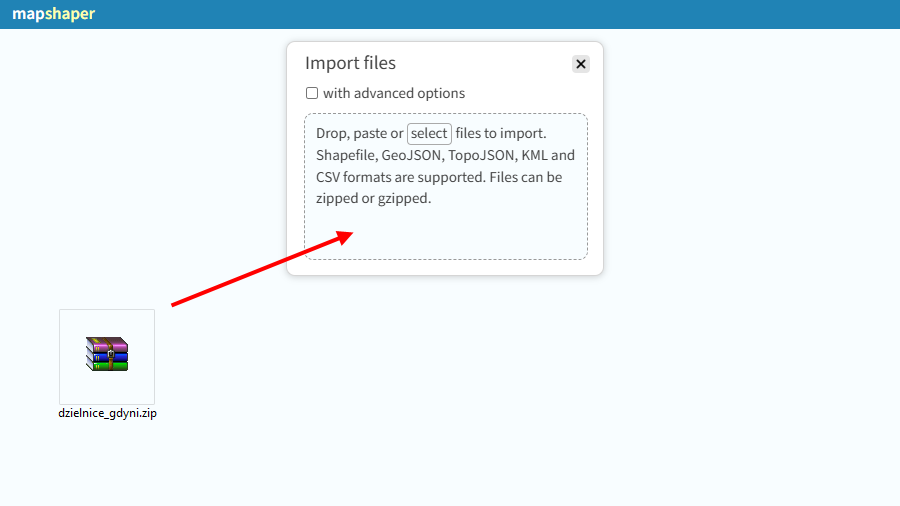
Po załadowaniu strony zobaczysz okno importu plików.
Następnie:
- Pobierz plik ZIP z portalu danych miejskich (
dzielnice_gdyni.zip) - Przeciągnij plik ZIP do okna Mapshaper
lub - Kliknij przycisk select i wybierz plik z dysku
Po chwili dane zostaną załadowane.
Krok 2 – Wyświetl dzielnice na mapie
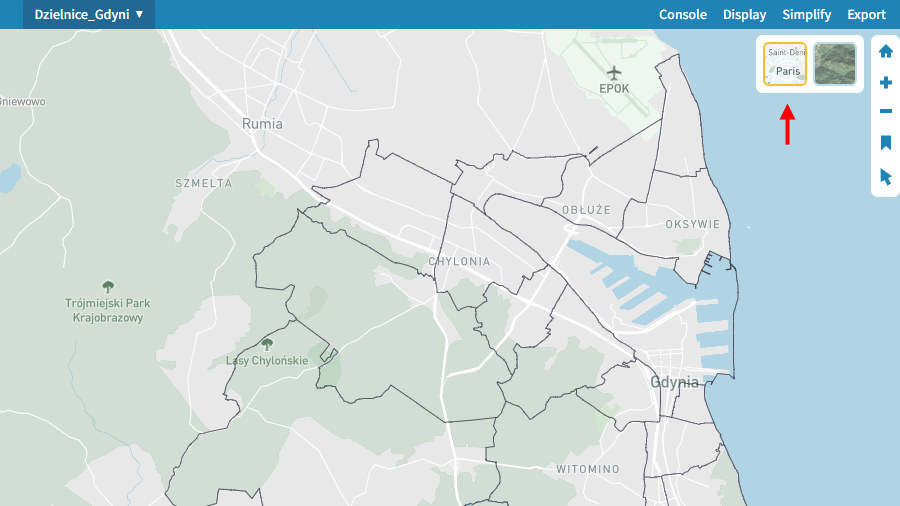
Po załadowaniu pliku zobaczysz wyświetlone granice dzielnic. Od razu włącz podkład mapowy (ulice, zabudowa, tereny zielone), który ułatwi orientację w terenie.
Możesz teraz:
- przesuwać mapę – przeciągając myszą
- przybliżać – rolką myszy
- oddalać – rolką myszy w dół
W prawym górnym rogu widoczne są dostępne podkłady mapowe.
Krok 3 – Przybliż interesujący obszar
Aby dokładniej obejrzeć wybraną dzielnicę:
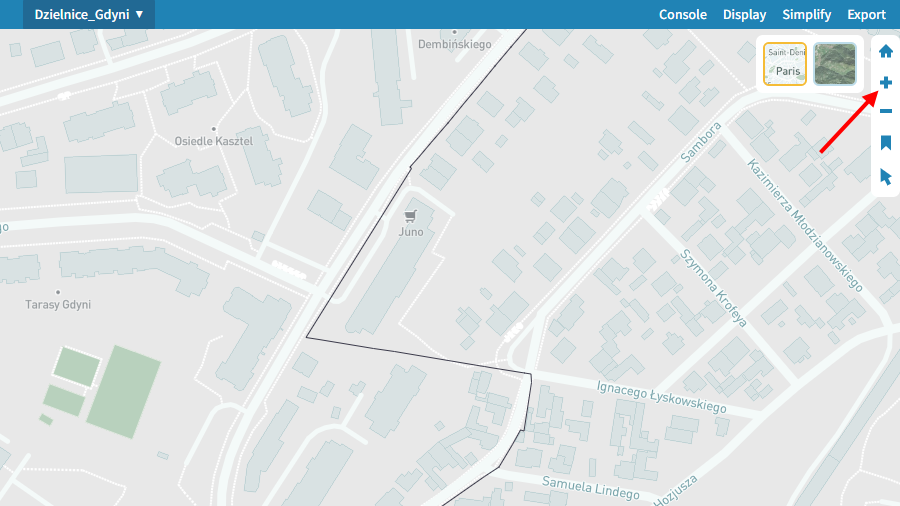
- Użyj przycisku + po prawej stronie
lub - Skorzystaj z rolki myszy
Im większe przybliżenie, tym więcej szczegółów mapy będzie widocznych – np.:
- budynki
- ulice
- place
- tereny zielone
To ułatwia analizę granic dzielnic względem rzeczywistej zabudowy.
Podczas pracy z mapą możesz:
- zmieniać podkład mapowy w prawym górnym rogu
- włączać lub wyłączać warstwy
- eksportować dane do innych formatów (np. GeoJSON lub SVG)
Warto wiedzieć, że:
- podkład mapowy w Mapshaper służy tylko do podglądu
- podkład mapowy nie jest częścią pliku ZIP
- podkład mapowy nie zostanie zapisany przy eksporcie danych